Instalarea datelor de probă
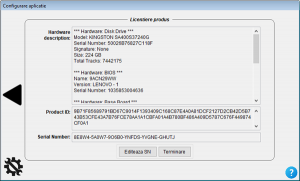
După ce am descărcat și instalat programul și am licențiat produsul, primul imbold este să trecem la treabă. Numai că s-ar putea să ne “împotmolim” destul de repede. Nu pentru că ar fi programul prea complicat, ci pentru că suntem tentați să sărim peste etape.
De aceea, am creat posibilitatea instalării unui set de date de probă. Odată instalate, putem “face practică” pe acestea fără teamă că am putea rămâne cu ceva “scame” care să ne încurce în viitor. După ce terminăm partea de “școală” și suntem suficient de stăpâni pe noi, putem renunța la datele de probă și începe să lucrăm pe datele reale.
Ok. Suficient cu vorbăria. Hai să vedem cât de simplu este să instalăm și să comutăm între seturile de date.
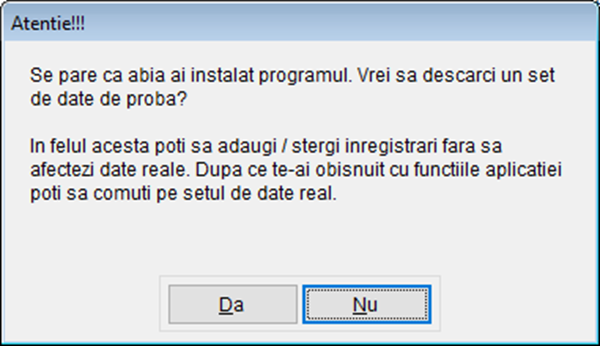
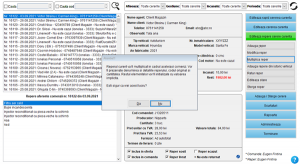
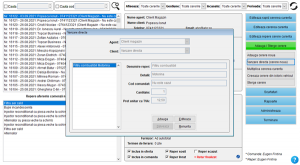
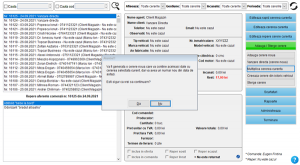
Pasul 1. La prima repornire, după configurarea inițială, suntem “întâmpinați” de mesajul alăturat.
Pe scurt, ni se propune să descărcăm și instalăm un set de date de probă.
Dacă nu suntem de acord, putem începe lucrul direct, fără să mai trecem prin etapa de acomodare. Totuși, noi zicem că este mai bine să “vă jucați” un pic înainte de a trece la lucruri serioase.
Pasul 2. Dacă la pasul anterior ne-am exprimat acordul pentru instalarea datelor de probă, acest lucru a fost deja realizat.
Pentru a merge mai departe, este necesar să repornim aplicația. Acest lucru se realizează automat dacă folosim butonul de validare.
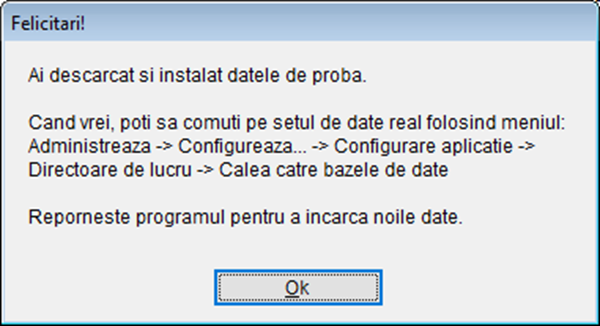
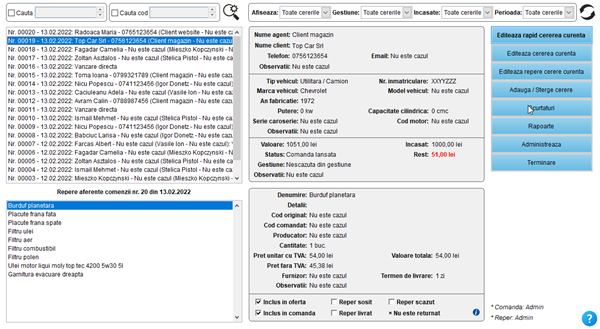
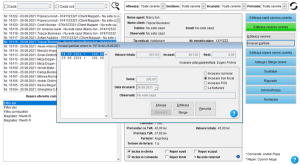
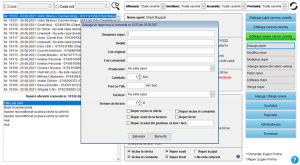
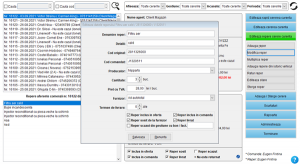
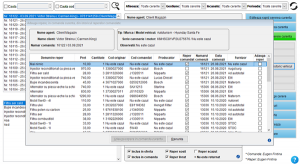
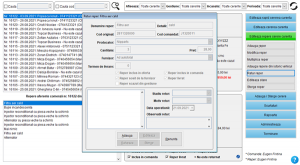
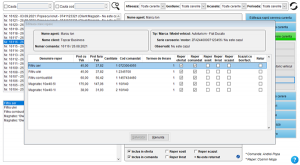
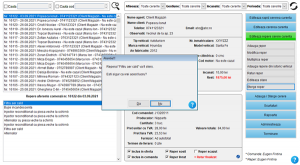
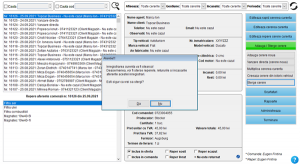
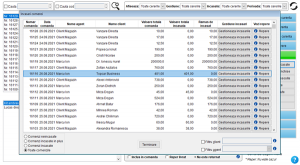
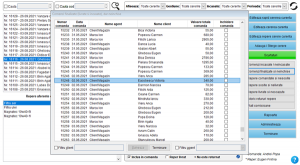
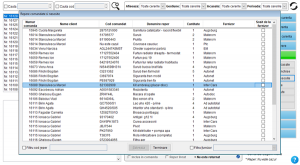
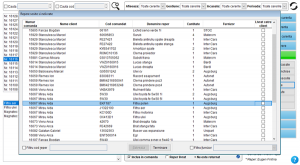
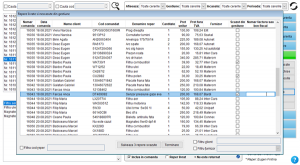
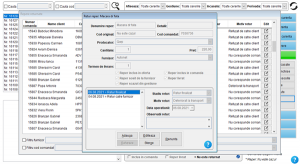
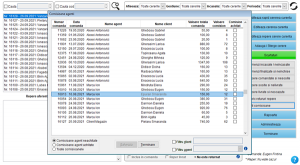
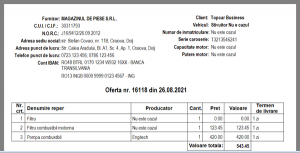
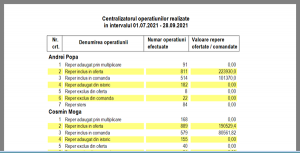
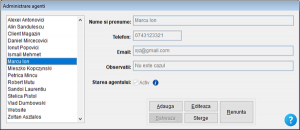
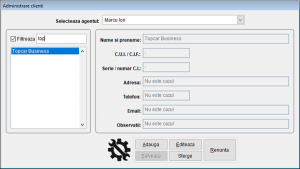
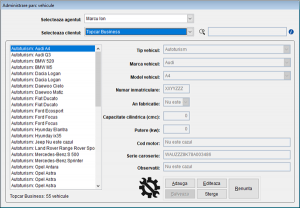
Pasul 3. După repornirea și autentificarea în program, deja suntem în fața datelor de probă.
Putem să ne jucăm cu programul atât cât ne permite timpul. Adăugați, ștergeți, căutați, vizualizați rapoarte ș.a.m.d. fără nici o teamă.
Într-un cuvânt, învățați.
Pasul 4. Bun. Ne-am jucat. Am învățat. Acum să trecem la treabă.
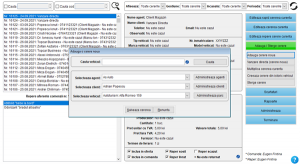
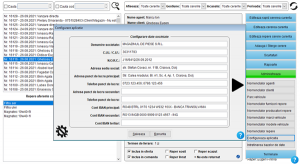
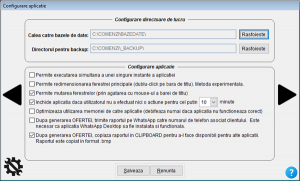
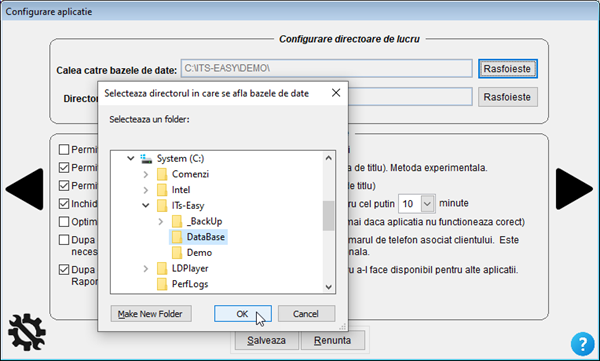
Pentru a comuta la setul de date reale, trebuie să folosim meniul, urmând calea următoare: “Administreaza” -> “Configureaza aplicatia” -> “Configurare directoare de lucru” -> “Calea catre bazele de date”.
Folosim botonul [ Rasfoieste ] pentru a selecta calea către bazele de date reale (C:\ITS-EASY\DATABASE\). Un pic de atenție în acest moment ne scutește de bătăi de cap ulterioare. Dacă nu stabiliți corect calea către bazele de date, programul nu va putea porni corect.
Cam asta a fost tot.
Din acest moment, după repornire, puteți lucra fără nici o grijă legată de încercările anterioare. Mai mult, dacă simțiți nevoia să faceți alte teste, acum știți cum puteți comuta între bazele de date.
A mai rămas un singur lucru de făcut. Să fiți de acord cu noi: IT’s Easy! No fake!
Instalarea datelor de probă
După ce am descărcat și instalat programul și am licențiat produsul, primul imbold este să trecem la treabă. Numai că s-ar putea să ne “împotmolim” destul de repede. Nu pentru că ar fi programul prea complicat, ci pentru că suntem tentați să sărim peste etape.
De aceea, am creat posibilitatea instalării unui set de date de probă. Odată instalate, putem “face practică” pe acestea fără teamă că am putea rămâne cu ceva “scame” care să ne încurce în viitor. După ce terminăm partea de “școală” și suntem suficient de stăpâni pe noi, putem renunța la datele de probă și începe să lucrăm pe datele reale.
Ok. Suficient cu vorbăria. Hai să vedem cât de simplu este să instalăm și să comutăm între seturile de date.
Pasul 1. La prima repornire, după configurarea inițială, suntem “întâmpinați” de mesajul alăturat.
Pe scurt, ni se propune să descărcăm și instalăm un set de date de probă.
Dacă nu suntem de acord, putem începe lucrul direct, fără să mai trecem prin etapa de acomodare. Totuși, noi zicem că este mai bine să “vă jucați” un pic înainte de a trece la lucruri serioase.
Pasul 2. Dacă la pasul anterior ne-am exprimat acordul pentru instalarea datelor de probă, acest lucru a fost deja realizat.
Pentru a merge mai departe, este necesar să repornim aplicația. Acest lucru se realizează automat dacă folosim butonul de validare.
Pasul 3. După repornirea și autentificarea în program, deja suntem în fața datelor de probă.
Putem să ne jucăm cu programul atât cât ne permite timpul. Adăugați, ștergeți, căutați, vizualizați rapoarte ș.a.m.d. fără nici o teamă.
Într-un cuvânt, învățați.
Pasul 4. Bun. Ne-am jucat. Am învățat. Acum să trecem la treabă.
Pentru a comuta la setul de date reale, trebuie să folosim meniul, urmând calea următoare: “Administreaza” -> “Configureaza aplicatia” -> “Configurare directoare de lucru” -> “Calea catre bazele de date”.
Folosim botonul [ Rasfoieste ] pentru a selecta calea către bazele de date reale (C:\ITS-EASY\DATABASE\). Un pic de atenție în acest moment ne scutește de bătăi de cap ulterioare. Dacă nu stabiliți corect calea către bazele de date, programul nu va putea porni corect.
Cam asta a fost tot.
Din acest moment, după repornire, puteți lucra fără nici o grijă legată de încercările anterioare. Mai mult, dacă simțiți nevoia să faceți alte teste, acum știți cum puteți comuta între bazele de date.
A mai rămas un singur lucru de făcut. Să fiți de acord cu noi: IT’s Easy! No fake!