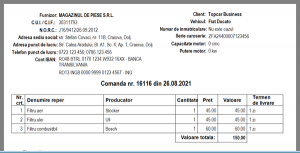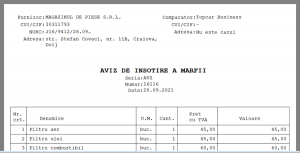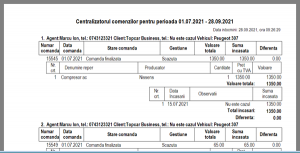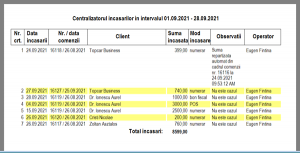


Nu-i așa că ar fi grozav dacă ai putea administra toate încasările într-un singur loc, fără să mai trebuiască să intri pe fiecare comandă în parte?
Întrebarea aceasta ne-am pus-o și noi. Și am găsit soluția. Rezultatul îl vedeți mai jos.
Cât mai simplu!
Toate încasările într-un singur loc. A fost ceva de muncă, dar a meritat.
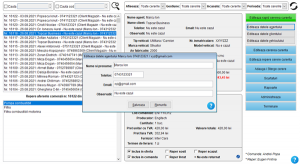
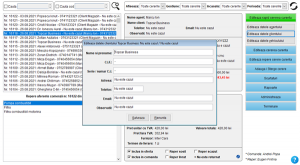
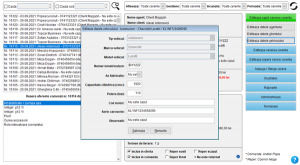
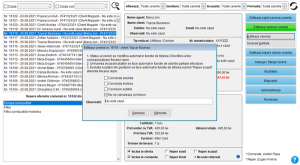
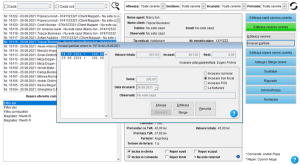
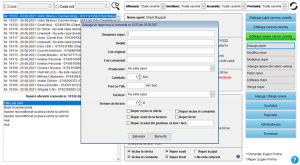
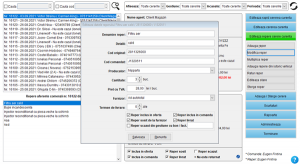
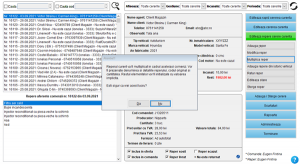
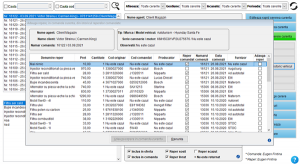
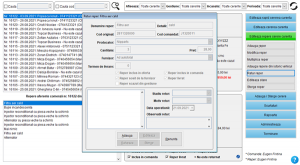
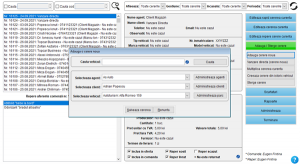
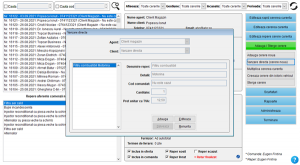
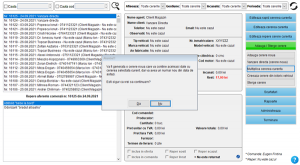
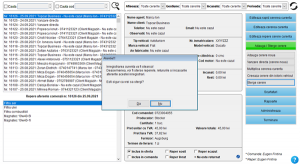
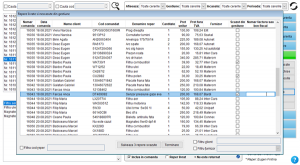
Acum putem administra încasările într-un format tabelar. Avantajul este că putem naviga ușor între comenzi fără să mai consumăm timp prețios cu identificarea comenzii aferente încasării pe care tocmai vrem să o introducem.
Simultan cu operarea, dobândim și o viziune de ansamblu asupra comenzilor neîncasate, încasate parțial, chiar și a celor încasate în plus. Ba chiar mai mult.
Be smart, because it’s easy!
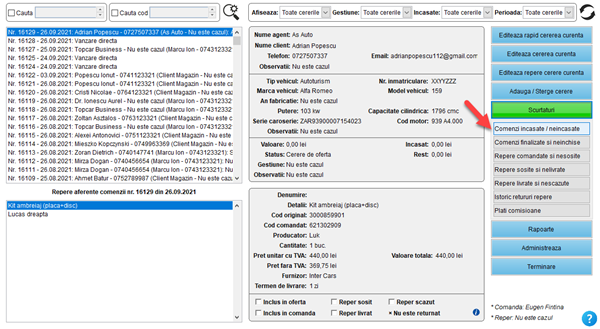
Deschide meniul din dreapta și selectează sub-meniul “Scurtături” ↦ “Comenzi încasate / neîncasate“.
Știm. “Scurtături” sună urât. Dar… “limba noastră-i o comoară…”.
Deschide meniul din dreapta și selectează sub-meniul “Scurtături” ↦ “Comenzi încasate / neîncasate“.
Știm. “Scurtături” sună urât. Dar… “limba noastră-i o comoară…”.
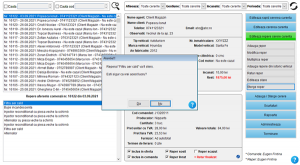
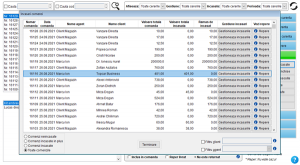
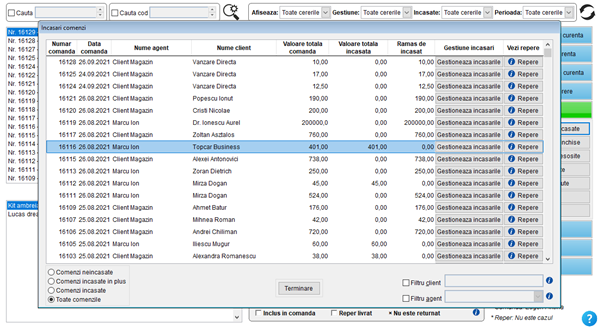
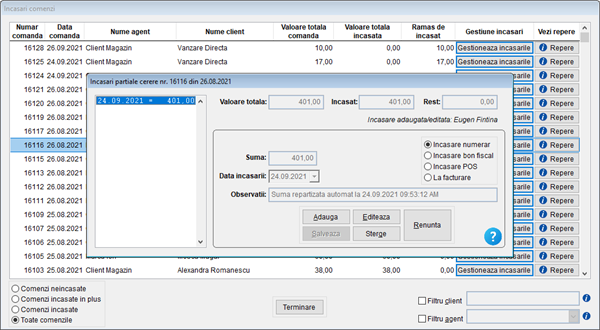
Lista comenzilor (ne)încasate ne permite o navigare ușoară între comenzi.
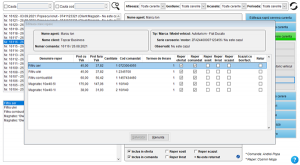
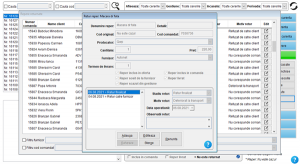
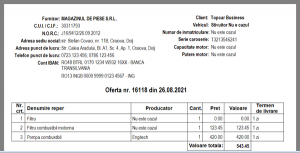
Avem câmpuri informative (numărul și data comenzii, numele agentului și clientului, valoarea totală, încasată și rămasă de încasat) și câmpuri care ne conduc spre module de editare sau vizualizare (“Gestionează încasările” și “Vezi repere”).
Lista comenzilor (ne)încasate ne permite o navigare ușoară între comenzi.
Avem câmpuri informative (numărul și data comenzii, numele agentului și clientului, valoarea totală, încasată și rămasă de încasat) și câmpuri care ne conduc spre module de editare sau vizualizare (“Gestionează încasările” și “Vezi repere”).
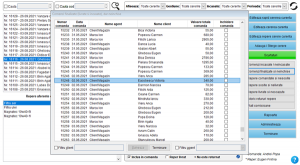
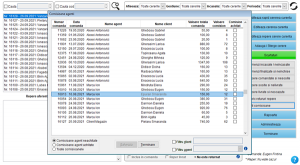
Putem aplica filtre pe numele clientului, agentului, precum și tipul comenzii (neîncasate, încasate în plus, încasate sau toate comenzile).
Putem filtra după numele clientului și prin “dublu-click” pe numele clientului în lista principală.
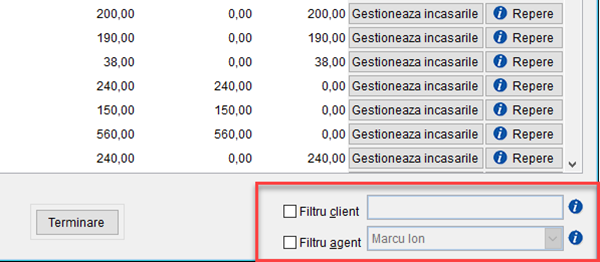
Putem aplica filtre pe numele clientului, agentului, precum și tipul comenzii (neîncasate, încasate în plus, încasate sau toate comenzile).
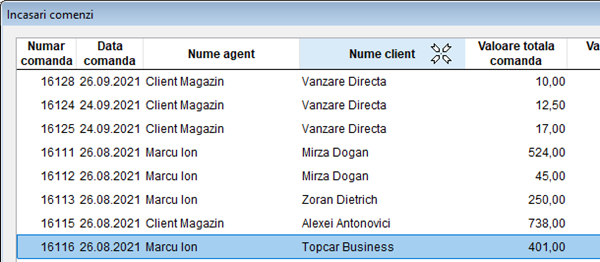
Putem filtra după numele clientului și prin “dublu-click” pe numele clientului în lista principală.
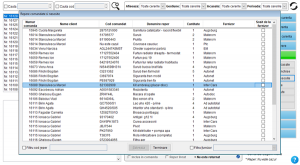
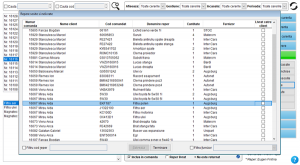
Dacă plimbăm mouse-ul pe “capul” tabelului, vom observa cum forma cursorului se schimbă / apare și dispare. Apăsăm pe celula respectivă și tabelul este sortat automat (crescător sau descrescător) în funcție de valoarea celulei.
Sortarea se poate face după:
Dacă plimbăm mouse-ul pe “capul” tabelului, vom observa cum forma cursorului se schimbă / apare și dispare. Apăsăm pe celula respectivă și tabelul este sortat automat (crescător sau descrescător) în funcție de valoarea celulei.
Sortarea se poate face după:
Nu-i așa că ar fi grozav dacă ai putea administra toate încasările într-un singur loc, fără să mai trebuiască să intri pe fiecare comandă în parte?
Întrebarea aceasta ne-am pus-o și noi. Și am găsit soluția. Rezultatul îl vedeți mai jos.
Cât mai simplu!
Toate încasările într-un singur loc. A fost ceva de muncă, dar a meritat.
Acum putem administra încasările într-un format tabelar. Avantajul este că putem naviga ușor între comenzi fără să mai consumăm timp prețios cu identificarea comenzii aferente încasării pe care tocmai vrem să o introducem.
Simultan cu operarea, dobândim și o viziune de ansamblu asupra comenzilor neîncasate, încasate parțial, chiar și a celor încasate în plus. Ba chiar mai mult.
Be smart, because it’s easy!
Deschide meniul din dreapta și selectează sub-meniul “Scurtături” ↦ “Comenzi încasate / neîncasate“.
Știm. “Scurtături” sună urât. Dar… “limba noastră-i o comoară…”.
Deschide meniul din dreapta și selectează sub-meniul “Scurtături” ↦ “Comenzi încasate / neîncasate“.
Știm. “Scurtături” sună urât. Dar… “limba noastră-i o comoară…”.
Lista comenzilor (ne)încasate ne permite o navigare ușoară între comenzi.
Avem câmpuri informative (numărul și data comenzii, numele agentului și clientului, valoarea totală, încasată și rămasă de încasat) și câmpuri care ne conduc spre module de editare sau vizualizare (“Gestionează încasările” și “Vezi repere”).
Lista comenzilor (ne)încasate ne permite o navigare ușoară între comenzi.
Avem câmpuri informative (numărul și data comenzii, numele agentului și clientului, valoarea totală, încasată și rămasă de încasat) și câmpuri care ne conduc spre module de editare sau vizualizare (“Gestionează încasările” și “Vezi repere”).
Putem aplica filtre pe numele clientului, agentului, precum și tipul comenzii (neîncasate, încasate în plus, încasate sau toate comenzile).
Putem filtra după numele clientului și prin “dublu-click” pe numele clientului în lista principală.
Putem aplica filtre pe numele clientului, agentului, precum și tipul comenzii (neîncasate, încasate în plus, încasate sau toate comenzile).
Putem filtra după numele clientului și prin “dublu-click” pe numele clientului în lista principală.
Dacă plimbăm mouse-ul pe “capul” tabelului, vom observa cum forma cursorului se schimbă / apare și dispare. Apăsăm pe celula respectivă și tabelul este sortat automat (crescător sau descrescător) în funcție de valoarea celulei.
Sortarea se poate face după:
Dacă plimbăm mouse-ul pe “capul” tabelului, vom observa cum forma cursorului se schimbă / apare și dispare. Apăsăm pe celula respectivă și tabelul este sortat automat (crescător sau descrescător) în funcție de valoarea celulei.
Sortarea se poate face după:
Noi și terți selectați folosim cookie-uri sau tehnologii similare în scopuri tehnice cu acordul dumneavoastră, așa cum este specificat în Politica de confidențialitate.
Vă puteți da acordul pentru utilizarea unor astfel de tehnologii prin acceptarea și închiderea acestei notificări și prin continuarea navigării pe acest website.