
↬ Adaugă / Șterge cerere

Adaugă o cerere nouă

Probabil, cel mai complex modul din cadrul programului este acela care gestionează adăugarea unei cereri noi.

Complex din cauza interconectării cu celelalte module.

În rest… IT’s Easy! & Quickly.

Promitem!

It's easy! Gestiune clienți
↬ magazin piese auto

It's easy! Gestiune comenzi clienti magazin piese auto online și dezmembrări

Cerere de ofertă vs. Ofertă vs. Comandă
Ce sunt și cum pot fi gestionate

“Cerere de ofertă”, “Ofertă”, “Comandă” noțiuni pe care le vom întâlni aproape peste tot în cadrul programului. Folosite împreună sau separat, pot crea o stare de ușoară confuzie dacă nu sunt explicate.

Așadar, ce însemnă ele? Răspunsul este simplu și, poate, ușor șocant: de fapt sunt același lucru aflat în stadii diferite de evoluție. O analogie simplă: gândiți-vă la la diferențele dintre, să zicem, copil, adolescent, adult.

Practic, o solicitare a unui client evoluează din “Cerere de ofertă” în “Ofertă” și apoi în “Comandă”. Evoluția este determinată de status-ul pe care îl capătă solicitarea inițială pe măsura “maturizării”.

Odată lămurite lucrurile, hai să vedem cum putem adăuga o cerere nouă.

Testeaza gratuit si cumpara ieftin cel mai bun program de gestiune comenzi clienti magazin piese auto online și dezmembrări

Pasul 1. Folosește meniul

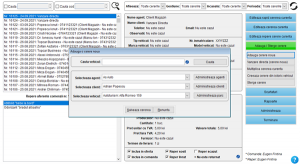
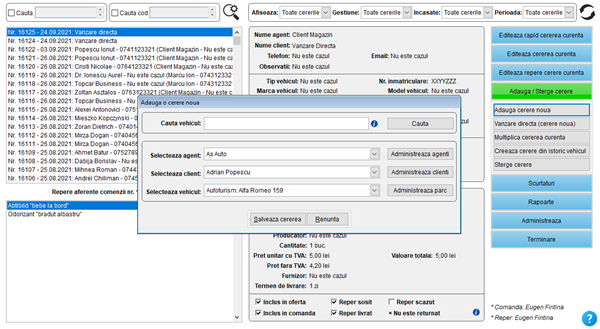
Deschide meniul din dreapta și selectează sub-meniul “Adaugă / Șterge cerere” ↦ “Adaugă cerere nouă“.

La fel de bine, putem folosi icoana din bara superioară a aplicației. Doar pentru a ne onora cuvântul.

It's easy! Aplicatie / program pentru gestiunea clientilor, ofertelor si comenzilor unui magazin de piese auto fizic, online și dezmembrări

Pasul 1. Folosește meniul

It's easy! Aplicatie / program pentru gestiunea clientilor, ofertelor si comenzilor unui magazin de piese auto fizic, online și dezmembrări

Deschide meniul din dreapta și selectează sub-meniul “Adaugă / Șterge cerere” ↦ “Adaugă cerere nouă“.

La fel de bine, putem folosi icoana din bara superioară a aplicației. Doar pentru a ne onora cuvântul.

It's easy! Aplicatie / program pentru gestiunea clientilor, ofertelor si comenzilor unui magazin de piese auto online și dezmembrări

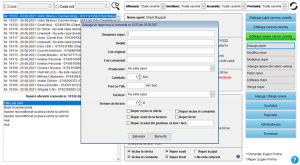
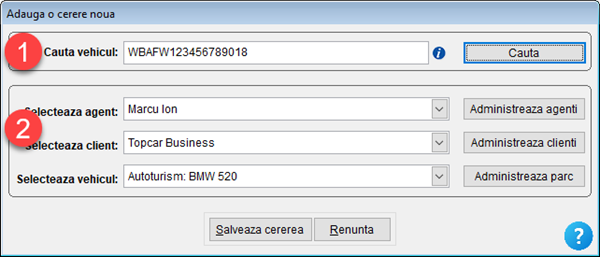
Pasul 2. Identificăm clientul și vehiculul asociat.

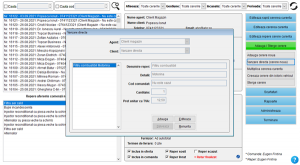
Fiecare cerere a unui client reflectă o solicitare de piese de schimb pentru un anumit vehicul. Dacă se doresc piese pentru mai multe vehicule, se deschide un număr corespunzător de cereri.

Identificarea se poate face în două feluri:

  1. client existent: căutăm după vehicul / client
  2. client nou: adăugăm sau selectăm agentclientvehicul

Pasul 2. Identificăm clientul și vehiculul asociat.

It's easy! Aplicatie / program pentru gestiunea clientilor, ofertelor si comenzilor unui magazin de piese auto fizic, online și dezmembrări

Fiecare cerere a unui client reflectă o solicitare de piese de schimb pentru un anumit vehicul. Dacă se doresc piese pentru mai multe vehicule, se deschide un număr corespunzător de cereri.

Identificarea se poate face în două feluri:

  1. client existent: căutăm după vehicul / client
  2. client nou: adăugăm sau selectăm agentclientvehicul

2.1. Căutare vehicul / client

Poate, un pic bulversant. Dar folositor. Căutarea după vehicul se poate face după seria de caroserie a vehiculului (se va introduce integral) sau după numele sau numărul de telefon al proprietarului.

Ambele variante conduc la același rezultat.

Pentru nume și telefon, căutarea este parțială. De exemplu, dacă se introduce ‘123’, căutarea va returna toate numerele de telefon care conțin seria ‘123’.

It's easy! Aplicatie / program pentru gestiunea clientilor, ofertelor si comenzilor unui magazin de piese auto fizic, online și dezmembrări

2.1. Căutare vehicul / client

It's easy! Aplicatie / program pentru gestiunea clientilor, ofertelor si comenzilor unui magazin de piese auto fizic, online și dezmembrări

Poate, un pic bulversant. Dar folositor. Căutarea după vehicul se poate face după seria de caroserie a vehiculului (se va introduce integral) sau după numele sau numărul de telefon al proprietarului.

Ambele variante conduc la același rezultat.

Pentru nume și telefon, căutarea este parțială. De exemplu, dacă se introduce ‘123’, căutarea va returna toate numerele de telefon care conțin seria ‘123’.

It's easy! Aplicatie / program pentru gestiunea clientilor, ofertelor si comenzilor unui magazin de piese auto online și dezmembrări

2.1.a. Căutare după seria de caroserie

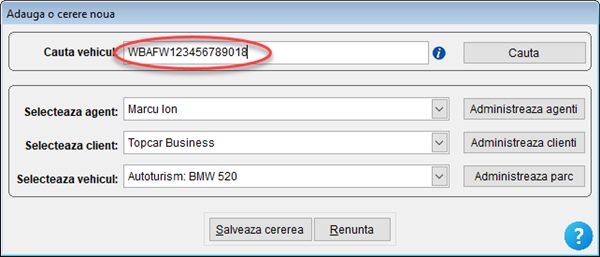
Introducem seria de caroserie. Şirul de caractere introdus cuprinde întreaga serie aşa cum apare ea în certificatul de înmatriculare.

Folosim butonul [Caută].

2.1.a. Căutare după seria de caroserie

It's easy! Aplicatie / program pentru gestiunea clientilor, ofertelor si comenzilor unui magazin de piese auto fizic, online și dezmembrări

Introducem seria de caroserie. Şirul de caractere introdus cuprinde întreaga serie aşa cum apare ea în certificatul de înmatriculare.

Folosim butonul [Caută].

2.1.a.1. Selectăm vehiculul

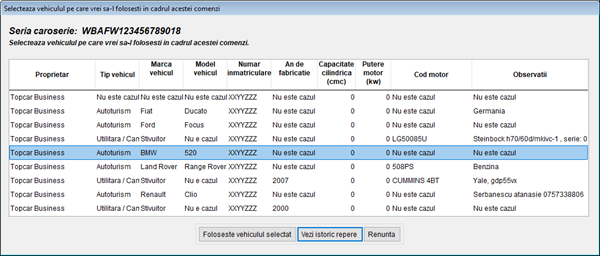
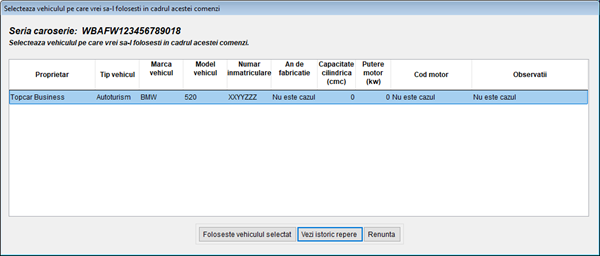
Sunt afișate vehiculele cu seria de caroserie specificată.

În mod normal, în listă ar trebui să regăsim un singur vehicul. În cazul în care apar mai multe vehicule, selectăm vehiculul dorit și, ulterior, remediem eroarea de introducere prin eliminarea seriei dublate.

It's easy! Aplicatie / program pentru gestiunea clientilor, ofertelor si comenzilor unui magazin de piese auto fizic, online și dezmembrări

2.1.a.1. Selectăm vehiculul

It's easy! Aplicatie / program pentru gestiunea clientilor, ofertelor si comenzilor unui magazin de piese auto fizic, online și dezmembrări

Sunt afișate vehiculele cu seria de caroserie specificată.

În mod normal, în listă ar trebui să regăsim un singur vehicul. În cazul în care apar mai multe vehicule, selectăm vehiculul dorit și, ulterior, remediem eroarea de introducere prin eliminarea seriei dublate.

It's easy! Aplicatie / program pentru gestiunea clientilor, ofertelor si comenzilor unui magazin de piese auto online și dezmembrări

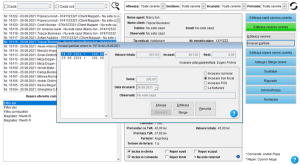
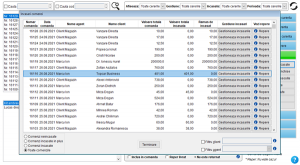
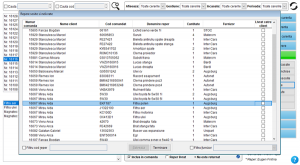
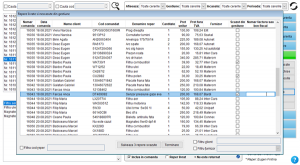
2.1.a.2. Putem vizualiza istoricul reperelor comandate

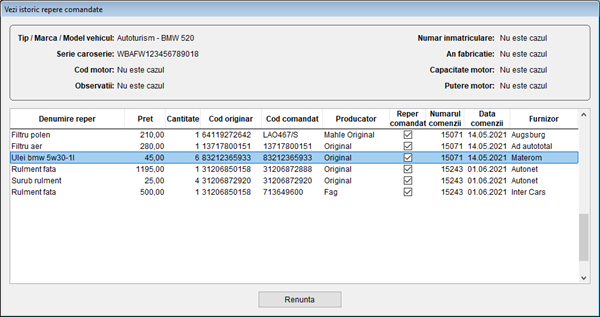
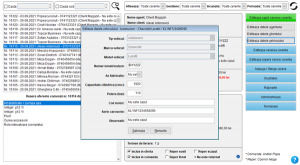
Pentru vehiculul selectat putem vizualiza istoricul reperelor comandate. După ce revenim, click pe [Folosește vehiculul selectat].

2.1.a.2. Putem vizualiza istoricul reperelor comandate

It's easy! Aplicatie / program pentru gestiunea clientilor, ofertelor si comenzilor unui magazin de piese auto fizic, online și dezmembrări
Pentru vehiculul selectat putem vizualiza istoricul reperelor comandate. După ce revenim, click pe [Folosește vehiculul selectat].

2.1.b. Căutare după nume / număr de telefon

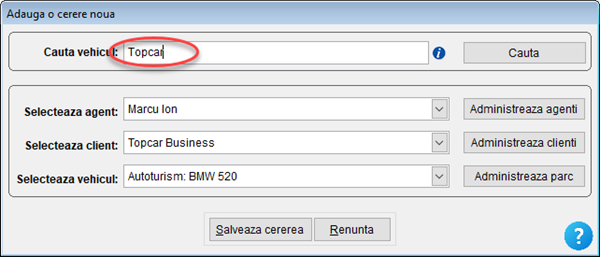
Introducem numele sau numărul de telefon al clientului.

Pentru nume și telefon, căutarea este parțială. De exemplu, dacă se introduce ‘123’, căutarea va returna toate numerele de telefon care conțin seria ‘123’.

It's easy! Aplicatie / program pentru gestiunea clientilor, ofertelor si comenzilor unui magazin de piese auto fizic, online și dezmembrări

2.1.b. Căutare după nume / număr de telefon

It's easy! Aplicatie / program pentru gestiunea clientilor, ofertelor si comenzilor unui magazin de piese auto fizic, online și dezmembrări

Introducem numele sau numărul de telefon al clientului.

Pentru nume și telefon, căutarea este parțială. De exemplu, dacă se introduce ‘123’, căutarea va returna toate numerele de telefon care conțin seria ‘123’.

It's easy! Aplicatie / program pentru gestiunea clientilor, ofertelor si comenzilor unui magazin de piese auto online și dezmembrări

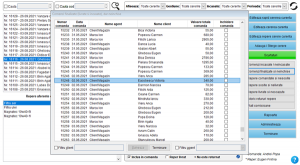
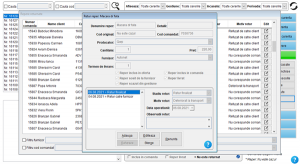
2.1.b.1. Selectăm clientul

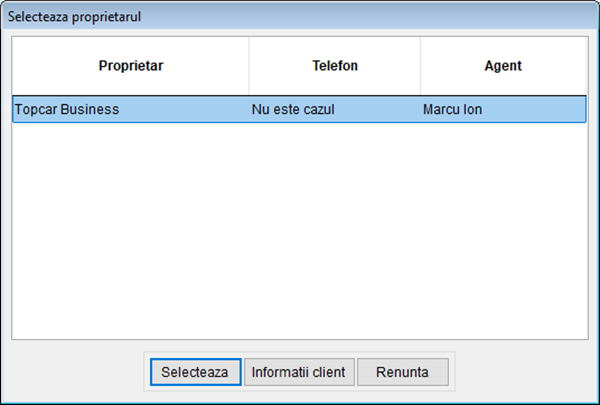
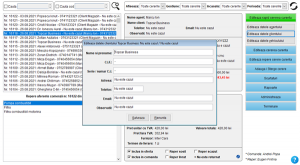
Din listă, selectăm clientul. Pentru mai multă siguranță, putem vizualiza datele clientului. Click pe [Informații client].

2.1.b.1. Selectăm clientul

It's easy! Aplicatie / program pentru gestiunea clientilor, ofertelor si comenzilor unui magazin de piese auto fizic, online și dezmembrări
Din listă, selectăm clientul. Pentru mai multă siguranță, putem vizualiza datele clientului. Click pe [Informații client].

2.1.b.2. Vizualizăm datele clientului

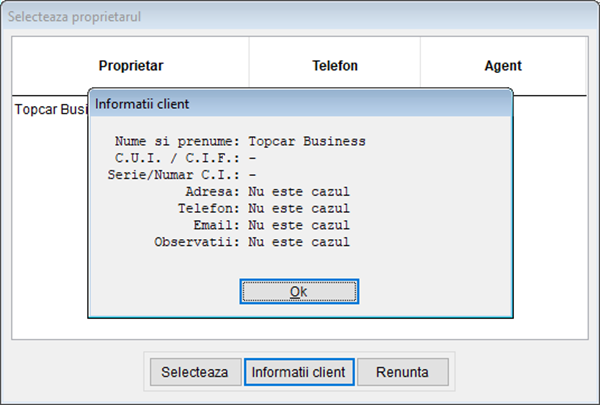
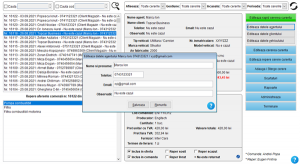
După ce terminăm de vizualizat, revenim în fereastra de selecție client. Click pe [Ok] ↦ [Selectează].
It's easy! Aplicatie / program pentru gestiunea clientilor, ofertelor si comenzilor unui magazin de piese auto fizic, online și dezmembrări

2.1.b.2. Vizualizăm datele clientului

It's easy! Aplicatie / program pentru gestiunea clientilor, ofertelor si comenzilor unui magazin de piese auto fizic, online și dezmembrări
După ce terminăm de vizualizat, revenim în fereastra de selecție client. Click pe [Ok] ↦ [Selectează].
It's easy! Aplicatie / program pentru gestiunea clientilor, ofertelor si comenzilor unui magazin de piese auto online și dezmembrări

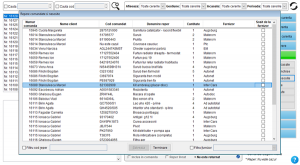
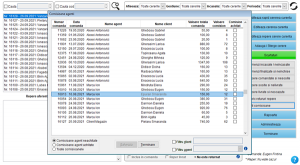
2.1.b.3. Selectăm vehiculul pe care dorim să-l folosim în cadrul comenzii în curs

Din listă, selectăm vehiculul  pe care îl vom folosi în cadrul comenzii curente.

Dacă este necesar, putem vizualiza istoricul reperelor comandate.

Pentru a merge mai departe, click pe [Folosește vehiculul selectat].

2.1.b.3. Selectăm vehiculul pe care dorim să-l folosim în cadrul comenzii în curs

It's easy! Aplicatie / program pentru gestiunea clientilor, ofertelor si comenzilor unui magazin de piese auto fizic, online și dezmembrări

Din listă, selectăm vehiculul  pe care îl vom folosi în cadrul comenzii curente.

Dacă este necesar, putem vizualiza istoricul reperelor comandate.

Pentru a merge mai departe, click pe [Folosește vehiculul selectat].

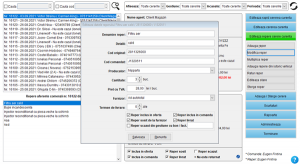
Pasul 3. Salvăm cererea

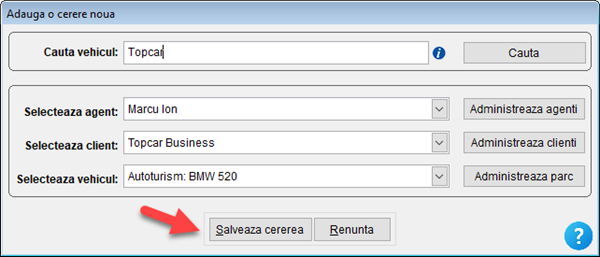
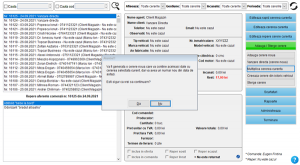
Am identificat clientul și vehiculul. Salvăm cererea.
It's easy! Aplicatie / program pentru gestiunea clientilor, ofertelor si comenzilor unui magazin de piese auto fizic, online și dezmembrări

Pasul 3. Salvăm cererea

It's easy! Aplicatie / program pentru gestiunea clientilor, ofertelor si comenzilor unui magazin de piese auto fizic, online și dezmembrări
Am identificat clientul și vehiculul. Salvăm cererea.
It's easy! Aplicatie / program pentru gestiunea clientilor, ofertelor si comenzilor unui magazin de piese auto online și dezmembrări

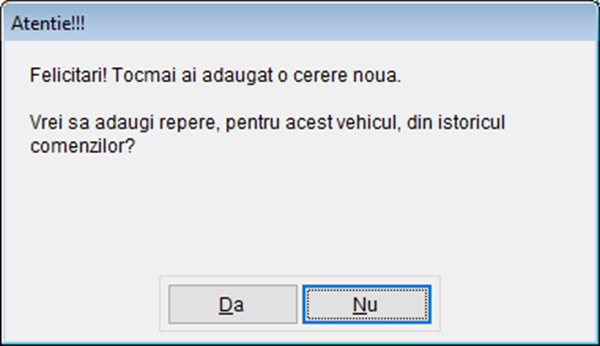
Pasul 4. Decidem dacă adăugăm repere din istoricul comenzilor asociate vehiculului curent

Decidem dacă:

În ambele cazuri, suntem direcționați către formularul specific de introducere date.

Pasul 4. Decidem dacă adăugăm repere din istoricul comenzilor asociate vehiculului curent

It's easy! Aplicatie / program pentru gestiunea clientilor, ofertelor si comenzilor unui magazin de piese auto fizic, online și dezmembrări

Decidem dacă:

În ambele cazuri, suntem direcționați către formularul specific de introducere date.

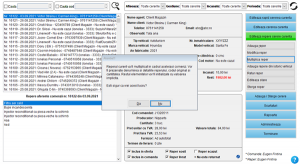
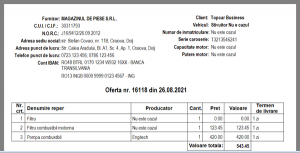
Pasul 5. Cererea a fost salvată

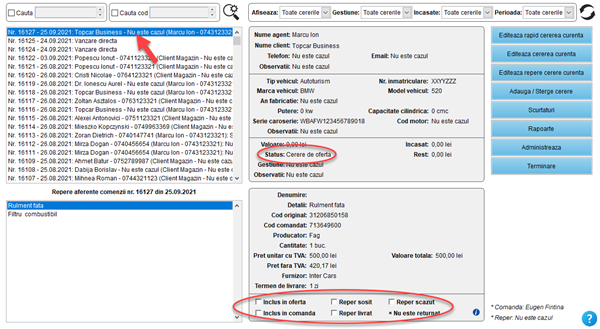
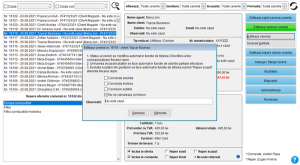
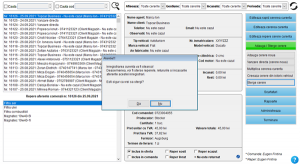
Cererea a fost salvată. Status-ul este “Cerere de ofertă”. Reperele sunt într-o stare neutră (există, dar nu sunt incluse în ofertă).

În continuare, edităm reperele asociate cererii conform procedurii de aici. Nu uita să le incluzi în ofertă!

It's easy! Aplicatie / program pentru gestiunea clientilor, ofertelor si comenzilor unui magazin de piese auto fizic, online și dezmembrări

Pasul 5. Cererea a fost salvată

It's easy! Aplicatie / program pentru gestiunea clientilor, ofertelor si comenzilor unui magazin de piese auto fizic, online și dezmembrări

Cererea a fost salvată. Status-ul este “Cerere de ofertă”. Reperele sunt într-o stare neutră (există, dar nu sunt incluse în ofertă).

În continuare, edităm reperele asociate cererii conform procedurii de aici. Nu uita să le incluzi în ofertă!

↬ Adaugă / Șterge cerere

Adaugă o cerere nouă

Probabil, cel mai complex modul din cadrul programului este acela care gestionează adăugarea unei cereri noi.

Complex din cauza interconectării cu celelalte module.

În rest… IT’s Easy! & Quickly.

Promitem!

It's easy! Gestiune comenzi clienti magazin piese auto online și dezmembrări

Cerere de ofertă vs. Ofertă vs. Comandă
Ce sunt și cum pot fi gestionate

“Cerere de ofertă”, “Ofertă”, “Comandă” noțiuni pe care le vom întâlni aproape peste tot în cadrul programului. Folosite împreună sau separat, pot crea o stare de ușoară confuzie dacă nu sunt explicate.

Așadar, ce însemnă ele? Răspunsul este simplu și, poate, ușor șocant: de fapt sunt același lucru aflat în stadii diferite de evoluție. O analogie simplă: gândiți-vă la la diferențele dintre, să zicem, copil, adolescent, adult.

Practic, o solicitare a unui client evoluează din “Cerere de ofertă” în “Ofertă” și apoi în “Comandă”. Evoluția este determinată de status-ul pe care îl capătă solicitarea inițială pe măsura “maturizării”.

Odată lămurite lucrurile, hai să vedem cum putem adăuga o cerere nouă.

Testeaza gratuit si cumpara ieftin cel mai bun program de gestiune comenzi clienti magazin piese auto online și dezmembrări

Pasul 1. Folosește meniul

Deschide meniul din dreapta și selectează sub-meniul “Adaugă / Șterge cerere” ↦ “Adaugă cerere nouă“.
La fel de bine, putem folosi icoana din bara superioară a aplicației. Doar pentru a ne onora cuvântul.

It's easy! Aplicatie / program pentru gestiunea clientilor, ofertelor si comenzilor unui magazin de piese auto fizic, online și dezmembrări

Pasul 1. Folosește meniul

It's easy! Aplicatie / program pentru gestiunea clientilor, ofertelor si comenzilor unui magazin de piese auto fizic, online și dezmembrări

Deschide meniul din dreapta și selectează sub-meniul “Adaugă / Șterge cerere” ↦ “Adaugă cerere nouă“.
La fel de bine, putem folosi icoana din bara superioară a aplicației. Doar pentru a ne onora cuvântul.
It's easy! Aplicatie / program pentru gestiunea clientilor, ofertelor si comenzilor unui magazin de piese auto online și dezmembrări

Pasul 2. Identificăm clientul și vehiculul asociat.

Fiecare cerere a unui client reflectă o solicitare de piese de schimb pentru un anumit vehicul. Dacă se doresc piese pentru mai multe vehicule, se deschide un număr corespunzător de cereri.

Identificarea se poate face în două feluri:

  1. client existent: căutăm după vehicul / client
  2. client nou: adăugăm sau selectăm agentclientvehicul

Pasul 2. Identificăm clientul și vehiculul asociat.

It's easy! Aplicatie / program pentru gestiunea clientilor, ofertelor si comenzilor unui magazin de piese auto fizic, online și dezmembrări

Fiecare cerere a unui client reflectă o solicitare de piese de schimb pentru un anumit vehicul. Dacă se doresc piese pentru mai multe vehicule, se deschide un număr corespunzător de cereri.

Identificarea se poate face în două feluri:

  1. client existent: căutăm după vehicul / client
  2. client nou: adăugăm sau selectăm agentclientvehicul

2.1. Căutare vehicul / client

Poate, un pic bulversant. Dar folositor. Căutarea după vehicul se poate face după seria de caroserie a vehiculului (se va introduce integral) sau după numele sau numărul de telefon al proprietarului.

Ambele variante conduc la același rezultat.

Pentru nume și telefon, căutarea este parțială. De exemplu, dacă se introduce ‘123’, căutarea va returna toate numerele de telefon care conțin seria ‘123’.

It's easy! Aplicatie / program pentru gestiunea clientilor, ofertelor si comenzilor unui magazin de piese auto fizic, online și dezmembrări

2.1. Căutare vehicul / client

It's easy! Aplicatie / program pentru gestiunea clientilor, ofertelor si comenzilor unui magazin de piese auto fizic, online și dezmembrări

Poate, un pic bulversant. Dar folositor. Căutarea după vehicul se poate face după seria de caroserie a vehiculului (se va introduce integral) sau după numele sau numărul de telefon al proprietarului.

Ambele variante conduc la același rezultat.

Pentru nume și telefon, căutarea este parțială. De exemplu, dacă se introduce ‘123’, căutarea va returna toate numerele de telefon care conțin seria ‘123’.

It's easy! Aplicatie / program pentru gestiunea clientilor, ofertelor si comenzilor unui magazin de piese auto online și dezmembrări

2.1.a. Căutare după seria de caroserie

Introducem seria de caroserie. Şirul de caractere introdus cuprinde întreaga serie aşa cum apare ea în certificatul de înmatriculare.

Folosim butonul [Caută].

2.1.a. Căutare după seria de caroserie

It's easy! Aplicatie / program pentru gestiunea clientilor, ofertelor si comenzilor unui magazin de piese auto fizic, online și dezmembrări

Introducem seria de caroserie. Şirul de caractere introdus cuprinde întreaga serie aşa cum apare ea în certificatul de înmatriculare.

Folosim butonul [Caută].

2.1.a.1. Selectăm vehiculul

Sunt afișate vehiculele cu seria de caroserie specificată.

În mod normal, în listă ar trebui să regăsim un singur vehicul. În cazul în care apar mai multe vehicule, selectăm vehiculul dorit și, ulterior, remediem eroarea de introducere prin eliminarea seriei dublate.

It's easy! Aplicatie / program pentru gestiunea clientilor, ofertelor si comenzilor unui magazin de piese auto fizic, online și dezmembrări

2.1.a.1. Selectăm vehiculul

It's easy! Aplicatie / program pentru gestiunea clientilor, ofertelor si comenzilor unui magazin de piese auto fizic, online și dezmembrări

Sunt afișate vehiculele cu seria de caroserie specificată.

În mod normal, în listă ar trebui să regăsim un singur vehicul. În cazul în care apar mai multe vehicule, selectăm vehiculul dorit și, ulterior, remediem eroarea de introducere prin eliminarea seriei dublate.

It's easy! Aplicatie / program pentru gestiunea clientilor, ofertelor si comenzilor unui magazin de piese auto online și dezmembrări

2.1.a.2. Putem vizualiza istoricul reperelor comandate

Pentru vehiculul selectat putem vizualiza istoricul reperelor comandate. După ce revenim, click pe [Folosește vehiculul selectat].

2.1.a.2. Putem vizualiza istoricul reperelor comandate

It's easy! Aplicatie / program pentru gestiunea clientilor, ofertelor si comenzilor unui magazin de piese auto fizic, online și dezmembrări
Pentru vehiculul selectat putem vizualiza istoricul reperelor comandate. După ce revenim, click pe [Folosește vehiculul selectat].

2.1.b. Căutare după nume / număr de telefon

Introducem numele sau numărul de telefon al clientului.

Pentru nume și telefon, căutarea este parțială. De exemplu, dacă se introduce ‘123’, căutarea va returna toate numerele de telefon care conțin seria ‘123’.

It's easy! Aplicatie / program pentru gestiunea clientilor, ofertelor si comenzilor unui magazin de piese auto fizic, online și dezmembrări

2.1.b. Căutare după nume / număr de telefon

It's easy! Aplicatie / program pentru gestiunea clientilor, ofertelor si comenzilor unui magazin de piese auto fizic, online și dezmembrări

Introducem numele sau numărul de telefon al clientului.

Pentru nume și telefon, căutarea este parțială. De exemplu, dacă se introduce ‘123’, căutarea va returna toate numerele de telefon care conțin seria ‘123’.

It's easy! Aplicatie / program pentru gestiunea clientilor, ofertelor si comenzilor unui magazin de piese auto online și dezmembrări

2.1.b.1. Selectăm clientul

Din listă, selectăm clientul. Pentru mai multă siguranță, putem vizualiza datele clientului. Click pe [Informații client].

2.1.b.1. Selectăm clientul

It's easy! Aplicatie / program pentru gestiunea clientilor, ofertelor si comenzilor unui magazin de piese auto fizic, online și dezmembrări
Din listă, selectăm clientul. Pentru mai multă siguranță, putem vizualiza datele clientului. Click pe [Informații client].

2.1.b.2. Vizualizăm datele clientului

După ce terminăm de vizualizat, revenim în fereastra de selecție client. Click pe [Ok] ↦ [Selectează].
It's easy! Aplicatie / program pentru gestiunea clientilor, ofertelor si comenzilor unui magazin de piese auto fizic, online și dezmembrări

2.1.b.2. Vizualizăm datele clientului

It's easy! Aplicatie / program pentru gestiunea clientilor, ofertelor si comenzilor unui magazin de piese auto fizic, online și dezmembrări
După ce terminăm de vizualizat, revenim în fereastra de selecție client. Click pe [Ok] ↦ [Selectează].
It's easy! Aplicatie / program pentru gestiunea clientilor, ofertelor si comenzilor unui magazin de piese auto online și dezmembrări

2.1.b.3. Selectăm vehiculul pe care dorim să-l folosim în cadrul comenzii în curs

Din listă, selectăm vehiculul  pe care îl vom folosi în cadrul comenzii curente.

Dacă este necesar, putem vizualiza istoricul reperelor comandate.

Pentru a merge mai departe, click pe [Folosește vehiculul selectat].

2.1.b.3. Selectăm vehiculul pe care dorim să-l folosim în cadrul comenzii în curs

It's easy! Aplicatie / program pentru gestiunea clientilor, ofertelor si comenzilor unui magazin de piese auto fizic, online și dezmembrări

Din listă, selectăm vehiculul  pe care îl vom folosi în cadrul comenzii curente.

Dacă este necesar, putem vizualiza istoricul reperelor comandate.

Pentru a merge mai departe, click pe [Folosește vehiculul selectat].

Pasul 3. Salvăm cererea

Am identificat clientul și vehiculul. Salvăm cererea.
It's easy! Aplicatie / program pentru gestiunea clientilor, ofertelor si comenzilor unui magazin de piese auto fizic, online și dezmembrări

Pasul 3. Salvăm cererea

It's easy! Aplicatie / program pentru gestiunea clientilor, ofertelor si comenzilor unui magazin de piese auto fizic, online și dezmembrări
Am identificat clientul și vehiculul. Salvăm cererea.
It's easy! Aplicatie / program pentru gestiunea clientilor, ofertelor si comenzilor unui magazin de piese auto online și dezmembrări

Pasul 4. Decidem dacă adăugăm repere din istoricul comenzilor asociate vehiculului curent

Decidem dacă:

În ambele cazuri, suntem direcționați către formularul specific de introducere date.

Pasul 4. Decidem dacă adăugăm repere din istoricul comenzilor asociate vehiculului curent

It's easy! Aplicatie / program pentru gestiunea clientilor, ofertelor si comenzilor unui magazin de piese auto fizic, online și dezmembrări

Decidem dacă:

În ambele cazuri, suntem direcționați către formularul specific de introducere date.

Pasul 5. Cererea a fost salvată

Cererea a fost salvată. Status-ul este “Cerere de ofertă”. Reperele sunt într-o stare neutră (există, dar nu sunt incluse în ofertă).

În continuare, edităm reperele asociate cererii conform procedurii de aici. Nu uita să le incluzi în ofertă!

It's easy! Aplicatie / program pentru gestiunea clientilor, ofertelor si comenzilor unui magazin de piese auto fizic, online și dezmembrări

Pasul 5. Cererea a fost salvată

It's easy! Aplicatie / program pentru gestiunea clientilor, ofertelor si comenzilor unui magazin de piese auto fizic, online și dezmembrări

Cererea a fost salvată. Status-ul este “Cerere de ofertă”. Reperele sunt într-o stare neutră (există, dar nu sunt incluse în ofertă).

În continuare, edităm reperele asociate cererii conform procedurii de aici. Nu uita să le incluzi în ofertă!

↬ Editează rapid cererea curentă

↬ Editează cererea curentă

↬ Editează repere cererea curentă

↬ Adaugă / Șterge cerere

↬ Scurtături

↬ Rapoarte

↬ Administrează

↬ Configurează aplicația

↬ Diverse

Înștiințare

Noi și terți selectați folosim cookie-uri sau tehnologii similare în scopuri tehnice cu acordul dumneavoastră,  așa cum este specificat în Politica de confidențialitate.

Vă puteți da acordul pentru utilizarea unor astfel de tehnologii prin acceptarea și închiderea acestei notificări și prin continuarea navigării pe acest website.